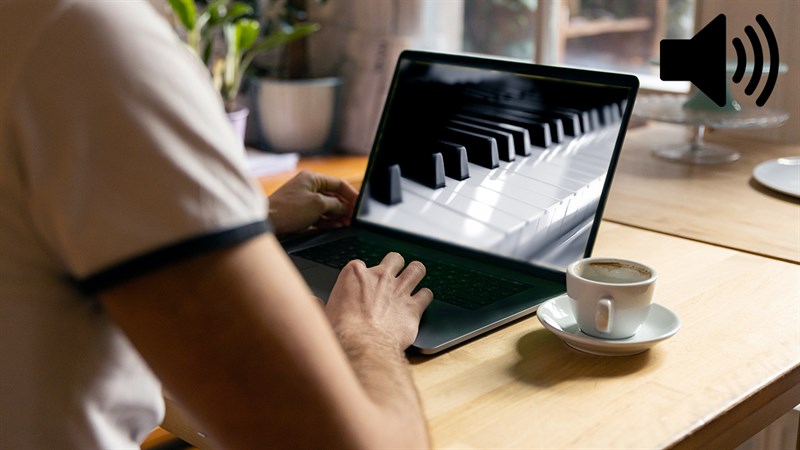
Chào bạn, có phải bạn đang cảm thấy khó chịu khi chiếc Macbook thân yêu của mình bỗng dưng giở chứng, âm thanh lúc to, lúc nhỏ một cách bất thường? Đừng lo lắng, bạn không hề đơn độc đâu! Đây là một trong những lỗi khá phổ biến mà nhiều người dùng Macbook gặp phải. Và tin vui là, hoàn toàn có thể khắc phục được tại nhà mà không cần đến sự trợ giúp của các chuyên gia.
Bài viết này được "đo ni đóng giày" dành riêng cho bạn, tôi sẽ chia sẻ 5 cách đơn giản, hiệu quả để bạn tự tin "chữa bệnh" cho chiếc Macbook của mình, đưa chất lượng âm thanh trở lại trạng thái mượt mà như ban đầu. Chúng ta cùng bắt đầu nhé!
Trước khi đi sâu vào các giải pháp, điều quan trọng là chúng ta cần xác định được "thủ phạm" gây ra tình trạng âm thanh Macbook không ổn định. Việc này giúp chúng ta khoanh vùng vấn đề và lựa chọn phương án xử lý phù hợp. Dưới đây là một số nguyên nhân thường gặp:
Hệ điều hành macOS, dù được đánh giá cao về sự ổn định, nhưng đôi khi vẫn có thể gặp phải những trục trặc nhỏ. Các lỗi xung đột phần mềm, driver âm thanh bị hỏng, hoặc thậm chí là lỗi trong chính hệ điều hành đều có thể gây ra tình trạng âm thanh Macbook bị nhỏ dần hoặc lúc to lúc nhỏ bất thường.
Một nguyên nhân thường bị bỏ qua, nhưng lại khá phổ biến đó là cài đặt âm thanh không đúng cách. Có thể bạn đã vô tình kích hoạt tính năng tự động điều chỉnh âm lượng hoặc lựa chọn sai thiết bị đầu ra. Những điều này tưởng chừng nhỏ nhặt nhưng lại có thể gây ra những phiền toái không nhỏ.
Sau một thời gian sử dụng, bụi bẩn có thể tích tụ trong các khe loa của Macbook, làm giảm chất lượng âm thanh, gây ra hiện tượng loa Macbook bị rè hoặc âm thanh không đều. Đây là một nguyên nhân dễ bị bỏ qua nhưng lại khá phổ biến.
Nếu bạn đang sử dụng tai nghe hoặc loa ngoài, hãy kiểm tra kỹ xem chúng có tương thích với Macbook của mình không. Các thiết bị ngoại vi không tương thích hoặc bị lỗi có thể là nguyên nhân khiến âm thanh Macbook không ổn định, lúc to lúc nhỏ.
Trong một số ít trường hợp, vấn đề có thể xuất phát từ lỗi phần cứng, chẳng hạn như chip âm thanh bị hỏng hoặc bo mạch bị lỗi. Nếu tất cả các cách trên đều không hiệu quả, đây có thể là nguyên nhân cuối cùng bạn cần nghĩ đến.
Bây giờ, chúng ta hãy cùng nhau "bắt tay" vào việc khắc phục lỗi Macbook âm thanh bị nhỏ dần hoặc không đều nhé. Dưới đây là 5 cách đã được kiểm chứng và mang lại hiệu quả cao:
Nghe có vẻ đơn giản, nhưng việc khởi động lại Macbook có thể giúp giải quyết rất nhiều vấn đề. Nó giúp làm mới hệ thống, loại bỏ các lỗi tạm thời và khôi phục các cài đặt về trạng thái ban đầu. Đôi khi, chỉ cần một thao tác nhỏ này thôi là bạn đã có thể giải quyết được vấn đề âm thanh Macbook lúc to lúc nhỏ.
Cách thực hiện: Nhấn vào logo Apple ở góc trái màn hình > Chọn Khởi động lại.
Cài đặt âm thanh không đúng cách có thể là nguyên nhân gây ra nhiều phiền toái. Vì vậy, hãy kiểm tra và điều chỉnh lại các cài đặt này theo các bước sau:
Cách thực hiện:
Nhấn vào logo Apple > Chọn Tùy chọn hệ thống > Âm thanh.
Chọn tab Đầu ra và đảm bảo đã chọn đúng thiết bị đầu ra (ví dụ: Loa trong).
Tắt tùy chọn "Âm lượng đầu ra điều chỉnh tự động" nếu nó đang được bật.
Điều chỉnh thanh trượt âm lượng về mức phù hợp.
Kiểm tra cả tab "Đầu vào" xem có vấn đề gì không.
Lưu ý: Đôi khi các ứng dụng hoặc trang web cũng có thể có cài đặt âm thanh riêng, hãy kiểm tra kỹ cả những phần này.
Bụi bẩn bám trên loa có thể làm giảm chất lượng âm thanh và gây ra hiện tượng âm thanh không đều. Vì vậy, hãy vệ sinh loa Macbook một cách cẩn thận theo các bước sau:
Cách thực hiện:
Sử dụng cọ mềm hoặc bông gòn khô để lau nhẹ nhàng bụi bẩn ở khu vực loa.
Bạn có thể dùng tăm bông thấm một chút cồn 70 độ để lau kỹ hơn (nhưng hãy cẩn thận để không làm cồn ngấm vào bên trong máy).
Để loa khô hoàn toàn trước khi sử dụng.
Lưu ý: Tuyệt đối không sử dụng vật nhọn hoặc chất tẩy rửa mạnh để vệ sinh loa.
Nếu bạn đang sử dụng tai nghe hoặc loa ngoài, hãy thử rút chúng ra và kiểm tra lại âm thanh của Macbook. Nếu âm thanh trở lại bình thường, rất có thể vấn đề nằm ở các thiết bị ngoại vi này.
Cách thực hiện:
Rút tất cả các thiết bị âm thanh ngoài ra khỏi Macbook.
Kiểm tra âm thanh của Macbook.
Nếu lỗi vẫn còn, tiếp tục thực hiện các cách tiếp theo. Nếu hết lỗi, hãy kiểm tra lại các thiết bị ngoại vi hoặc thử với thiết bị khác.
Lưu ý: Hãy chắc chắn rằng thiết bị ngoại vi của bạn tương thích và hoạt động tốt.
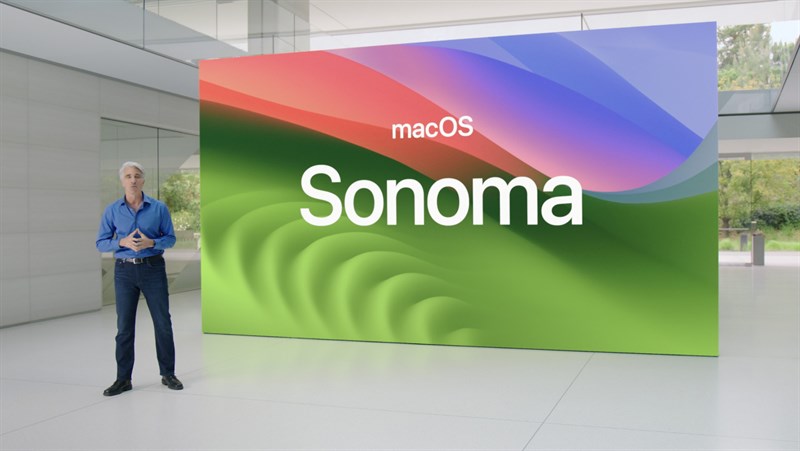
Việc cập nhật hệ điều hành macOS và driver âm thanh có thể giúp sửa các lỗi còn tồn tại trong phiên bản cũ, đồng thời giúp Macbook hoạt động mượt mà hơn.
Cách thực hiện:
Nhấn vào logo Apple > Chọn Tùy chọn hệ thống > Cập nhật phần mềm.
Nếu có bản cập nhật, hãy tải về và cài đặt.
Sau khi cập nhật, khởi động lại máy để các thay đổi có hiệu lực.
Lưu ý: Hãy đảm bảo rằng Macbook của bạn được kết nối Internet trong quá trình cập nhật.
Nếu sau khi đã thử hết 5 cách trên mà vấn đề Macbook bị lỗi âm thanh vẫn không được giải quyết, có lẽ Macbook của bạn đã gặp phải lỗi phần cứng. Lúc này, bạn nên mang máy đến trung tâm sửa chữa Macbook uy tín để được kiểm tra và khắc phục kịp thời.
Dấu hiệu cần mang máy đi sửa:
Âm thanh lúc to lúc nhỏ liên tục, không ổn định.
Âm thanh bị rè, méo mó, không rõ ràng.
Bạn đã thử tất cả các cách trên mà lỗi vẫn không được khắc phục.
Macbook của bạn có dấu hiệu bị va đập mạnh hoặc vào nước.
Để tránh gặp phải các vấn đề về âm thanh và các lỗi khác, bạn nên lưu ý một vài điều sau:
Vệ sinh Macbook thường xuyên: Đảm bảo máy luôn sạch sẽ, không bám bụi bẩn.
Cập nhật phần mềm: Luôn cập nhật hệ điều hành macOS và các ứng dụng lên phiên bản mới nhất.
Sử dụng thiết bị ngoại vi tương thích: Đảm bảo các thiết bị âm thanh bạn sử dụng tương thích với Macbook.
Tránh va đập mạnh: Cẩn thận khi sử dụng và vận chuyển Macbook.
Không để máy tiếp xúc với nước: Tránh làm đổ nước hoặc để máy ở nơi ẩm ướt.
Vậy là chúng ta đã cùng nhau khám phá những nguyên nhân và 5 cách khắc phục hiệu quả cho tình trạng Macbook bị lỗi âm thanh to nhỏ bất thường rồi đó. Hy vọng rằng, với những kiến thức này, bạn sẽ có thể tự tin xử lý khi gặp phải sự cố tương tự.
Nếu bạn có bất kỳ câu hỏi nào khác, đừng ngần ngại để lại bình luận bên dưới nhé. Chúc bạn thành công và có những trải nghiệm tuyệt vời với chiếc Macbook yêu quý của mình!

Cám ơn bạn đã gửi đánh giá cho chúng tôi! Đánh giá của bạn sẻ giúp chúng tôi cải thiện chất lượng dịch vụ hơn nữa.






ĐÁNH GIÁ SẢN PHẨM